Domain kolonisierung.de kaufen?
Wir ziehen mit dem Projekt
kolonisierung.de um.
Sind Sie am Kauf der Domain
kolonisierung.de interessiert?
domain@kv-gmbh.de · 0541-91531010
Domain kolonisierung.de kaufen?
Wie installiere ich einen Brother Drucker und Scanner?
Um einen Brother Drucker und Scanner zu installieren, müssen Sie zuerst die Treiber und die Software von der Brother-Website herunterladen. Schließen Sie dann den Drucker an Ihren Computer an und folgen Sie den Anweisungen auf dem Bildschirm, um die Installation abzuschließen. Stellen Sie sicher, dass Sie den Drucker und Scanner richtig konfigurieren und mit Ihrem WLAN-Netzwerk verbinden, wenn Sie drahtlos drucken und scannen möchten. **
Big Brother Besetzung
Walter UnterwegerAlex JoligJürgen MilskiHarry SchmidtMehr Ergebnisse **
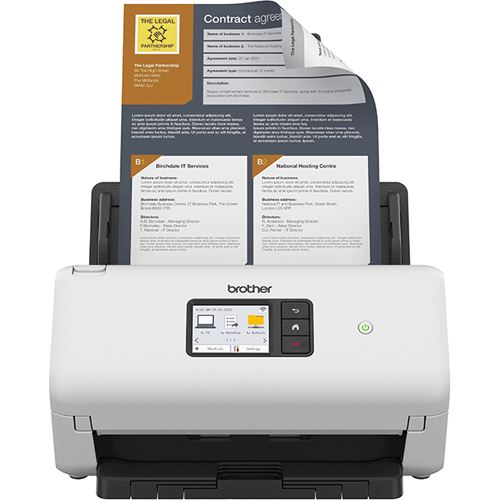

Ähnliche Suchbegriffe für Brother-ADS-4550W-Scanner-35
Top-Angebote
Produkte zum Begriff Brother-ADS-4550W-Scanner-35:
-
Brother ADS-4900W Professional Desktop Document ScannerDokumentenscanner, Dual CIS, Duplex, A4, 600 dpi x 600 dpi, bis zu 60 Seiten/Min. (einfarbig) / bis zu 60 Seiten/Min. (Farbe), automatischer Dokumenteneinzug (100 Blätter), bis zu 9000 Scanvorgänge/Tag, USB 3.0, LAN, Wi-Fi(n), USB 2.0 (Host)844,69 €*Versand: 5,99 €Sichere Weiterleitung zum Anbieter
-
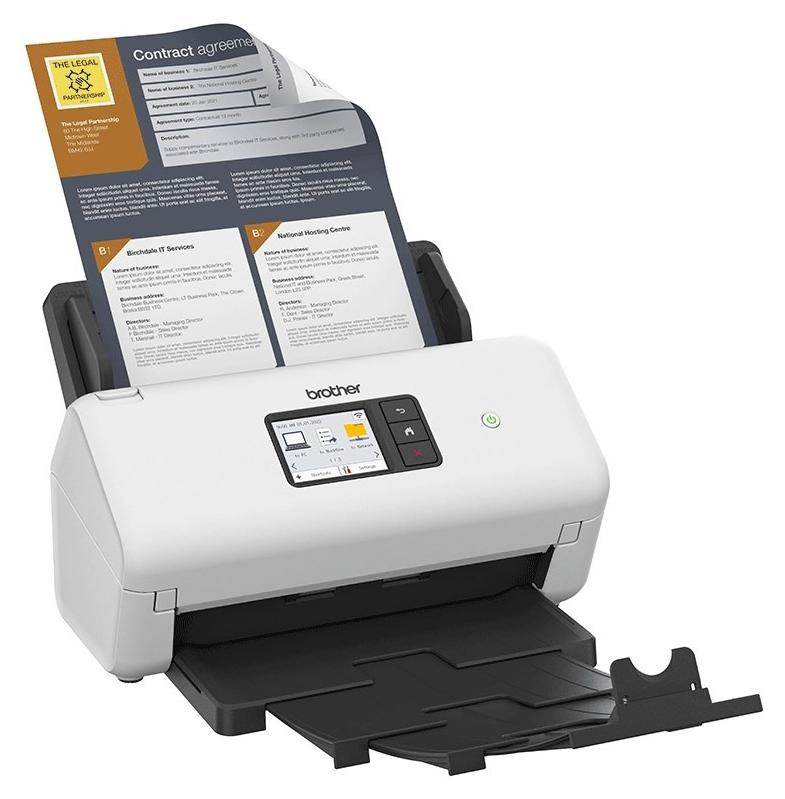
Brother ADS-4550W, 600 x 600 DPI, 48 Bit, 24 Bit, 8 Bit, 35 Seiten pro Minute, 35 Seiten pro MinuteADS-4550W Professioneller Duplex Scanner für effiziente WorkflowsSuchen Sie einen zuverlässigen Partner für Ihre neue Medientechnik und Raumausstattung? Der ADS-4550W Duplex Scanner bietet Ihnen die perfekte Lösung für ein modernes Dokumentenmanagement. In Büros mit hohem Papieraufkommen verlieren Teams oft wertvolle Zeit durch langsame, manuelle Digitalisierungsprozesse. Dieses kompakte Kraftpaket löst genau dieses Problem. Durch die herausragende Scangeschwindigkeit und die flexible Netzwerkintegration optimieren Sie Ihre täglichen Arbeitsabläufe sofort spürbar. Erleben Sie selbst, wie unkompliziert und schnell sich große Dokumentenmengen verarbeiten lassen.Die Vorteile auf einen Blick:Hohe Scangeschwindigkeit: Erfassen Sie bis zu 35 Seiten pro Minute und sparen Sie kostbare Arbeitszeit.Automatischer Vorlageneinzug: Digitalisieren Sie große Papierstapel mühelos mit dem 60 Blatt fassenden Dokumenteneinzug.Beidseitiges Scannen: Verarbeiten Sie bis zu 70 Bilder pro Minute durch den auto421,58 €*Versand: 0,00 €Sichere Weiterleitung zum Anbieter


-
Wie können die Ordnerberechtigungen für den Brother Scanner eingestellt werden?
Um die Ordnerberechtigungen für den Brother Scanner einzustellen, müssen Sie auf Ihrem Computer den Ordner auswählen, in dem die gescannten Dateien gespeichert werden sollen. Klicken Sie mit der rechten Maustaste auf den Ordner und wählen Sie "Eigenschaften" aus. Unter dem Reiter "Sicherheit" können Sie dann die Berechtigungen für verschiedene Benutzer festlegen, indem Sie ihnen Lese- oder Schreibzugriff gewähren. **
-
Wie kann ich den Brother MFC Scanner über WLAN einrichten?
Um den Brother MFC Scanner über WLAN einzurichten, müssen Sie zunächst sicherstellen, dass Ihr Scanner mit Ihrem WLAN-Netzwerk verbunden ist. Gehen Sie dazu in die Einstellungen des Scanners und wählen Sie die Option "WLAN-Verbindung". Geben Sie dann den Namen und das Passwort Ihres WLAN-Netzwerks ein und bestätigen Sie die Verbindung. Sobald der Scanner mit dem WLAN verbunden ist, können Sie ihn über Ihr Netzwerk scannen. **
-
Promi Big Brother Besetzung
Sylvia LeifheitJochen SchroppJenny ElversMartin Semmelro...Mehr Ergebnisse **
-
Wie kann der Zählerstand des Brother MFC 6490CW Scanner-Druckers ausgelesen werden?
Um den Zählerstand des Brother MFC 6490CW Scanner-Druckers auszulesen, müssen Sie das Bedienfeld des Druckers öffnen und die Menütaste drücken. Wählen Sie dann die Option "Drucker" und anschließend "Zähler" aus. Hier finden Sie den Zählerstand für den Drucker. **

Wie bringe ich den Scanner des Brother DCP 8060 zum Laufen unter Windows 10?
Um den Scanner des Brother DCP 8060 unter Windows 10 zum Laufen zu bringen, müssen Sie zuerst sicherstellen, dass der neueste Treiber für das Gerät installiert ist. Diesen können Sie auf der offiziellen Brother-Website herunterladen. Sobald der Treiber installiert ist, sollten Sie den Scanner über das Startmenü oder die Systemsteuerung öffnen können, um Dokumente zu scannen. **
Woran liegt es, dass der Brother 7320 Scanner kontinuierlich einen schwarzen Strich auf den Scans erzeugt?
Es gibt mehrere mögliche Gründe für das Auftreten eines schwarzen Strichs auf den Scans des Brother 7320 Scanners. Es könnte sein, dass sich Schmutz oder Staub auf der Scanner-Glasplatte befindet, der den Scanvorgang beeinträchtigt. Eine andere Möglichkeit ist, dass sich Schmutz oder Kratzer auf der Scan-Einheit oder dem Vorlageneinzug befinden. Es könnte auch sein, dass die Scanner-Einstellungen falsch konfiguriert sind und daher einen schwarzen Strich auf den Scans erzeugen. Es empfiehlt sich, den Scanner gründlich zu reinigen und die Einstellungen zu überprüfen, um das Problem zu beheben. **
Top-Angebote
Produkte zum Begriff Brother-ADS-4550W-Scanner-35:
-
Brother ADS-4550W Wireless Desktop ScannerDokumentenscanner, Dual-CIS, Duplex, A4, 600 dpi x 600 dpi, bis zu 35 Seiten/Min. (einfarbig) / bis zu 35 Seiten/Min. (Farbe), automatischer Dokumenteneinzug (60 Blätter), bis zu 105000 Scanvorgänge/Monat, USB 3.0, LAN, Wi-Fi(n)958,21 €*Versand: 5,99 €Sichere Weiterleitung zum Anbieter
-
Brother ADS-4900W Professional Desktop Document ScannerDokumentenscanner, Dual CIS, Duplex, A4, 600 dpi x 600 dpi, bis zu 60 Seiten/Min. (einfarbig) / bis zu 60 Seiten/Min. (Farbe), automatischer Dokumenteneinzug (100 Blätter), bis zu 9000 Scanvorgänge/Tag, USB 3.0, LAN, Wi-Fi(n), USB 2.0 (Host)844,69 €*Versand: 5,99 €Sichere Weiterleitung zum Anbieter
-
Wie installiere ich einen Brother Drucker und Scanner?
Um einen Brother Drucker und Scanner zu installieren, müssen Sie zuerst die Treiber und die Software von der Brother-Website herunterladen. Schließen Sie dann den Drucker an Ihren Computer an und folgen Sie den Anweisungen auf dem Bildschirm, um die Installation abzuschließen. Stellen Sie sicher, dass Sie den Drucker und Scanner richtig konfigurieren und mit Ihrem WLAN-Netzwerk verbinden, wenn Sie drahtlos drucken und scannen möchten. **
-
Big Brother Besetzung
Walter UnterwegerAlex JoligJürgen MilskiHarry SchmidtMehr Ergebnisse **
-
Wie können die Ordnerberechtigungen für den Brother Scanner eingestellt werden?
Um die Ordnerberechtigungen für den Brother Scanner einzustellen, müssen Sie auf Ihrem Computer den Ordner auswählen, in dem die gescannten Dateien gespeichert werden sollen. Klicken Sie mit der rechten Maustaste auf den Ordner und wählen Sie "Eigenschaften" aus. Unter dem Reiter "Sicherheit" können Sie dann die Berechtigungen für verschiedene Benutzer festlegen, indem Sie ihnen Lese- oder Schreibzugriff gewähren. **
-
Wie kann ich den Brother MFC Scanner über WLAN einrichten?
Um den Brother MFC Scanner über WLAN einzurichten, müssen Sie zunächst sicherstellen, dass Ihr Scanner mit Ihrem WLAN-Netzwerk verbunden ist. Gehen Sie dazu in die Einstellungen des Scanners und wählen Sie die Option "WLAN-Verbindung". Geben Sie dann den Namen und das Passwort Ihres WLAN-Netzwerks ein und bestätigen Sie die Verbindung. Sobald der Scanner mit dem WLAN verbunden ist, können Sie ihn über Ihr Netzwerk scannen. **
Ähnliche Suchbegriffe für Brother-ADS-4550W-Scanner-35
-
Brother ADS-4550W, 600 x 600 DPI, 48 Bit, 24 Bit, 8 Bit, 35 Seiten pro Minute, 35 Seiten pro MinuteADS-4550W Professioneller Duplex Scanner für effiziente WorkflowsSuchen Sie einen zuverlässigen Partner für Ihre neue Medientechnik und Raumausstattung? Der ADS-4550W Duplex Scanner bietet Ihnen die perfekte Lösung für ein modernes Dokumentenmanagement. In Büros mit hohem Papieraufkommen verlieren Teams oft wertvolle Zeit durch langsame, manuelle Digitalisierungsprozesse. Dieses kompakte Kraftpaket löst genau dieses Problem. Durch die herausragende Scangeschwindigkeit und die flexible Netzwerkintegration optimieren Sie Ihre täglichen Arbeitsabläufe sofort spürbar. Erleben Sie selbst, wie unkompliziert und schnell sich große Dokumentenmengen verarbeiten lassen.Die Vorteile auf einen Blick:Hohe Scangeschwindigkeit: Erfassen Sie bis zu 35 Seiten pro Minute und sparen Sie kostbare Arbeitszeit.Automatischer Vorlageneinzug: Digitalisieren Sie große Papierstapel mühelos mit dem 60 Blatt fassenden Dokumenteneinzug.Beidseitiges Scannen: Verarbeiten Sie bis zu 70 Bilder pro Minute durch den auto421,58 €*Versand: 0,00 €Sichere Weiterleitung zum Anbieter
-
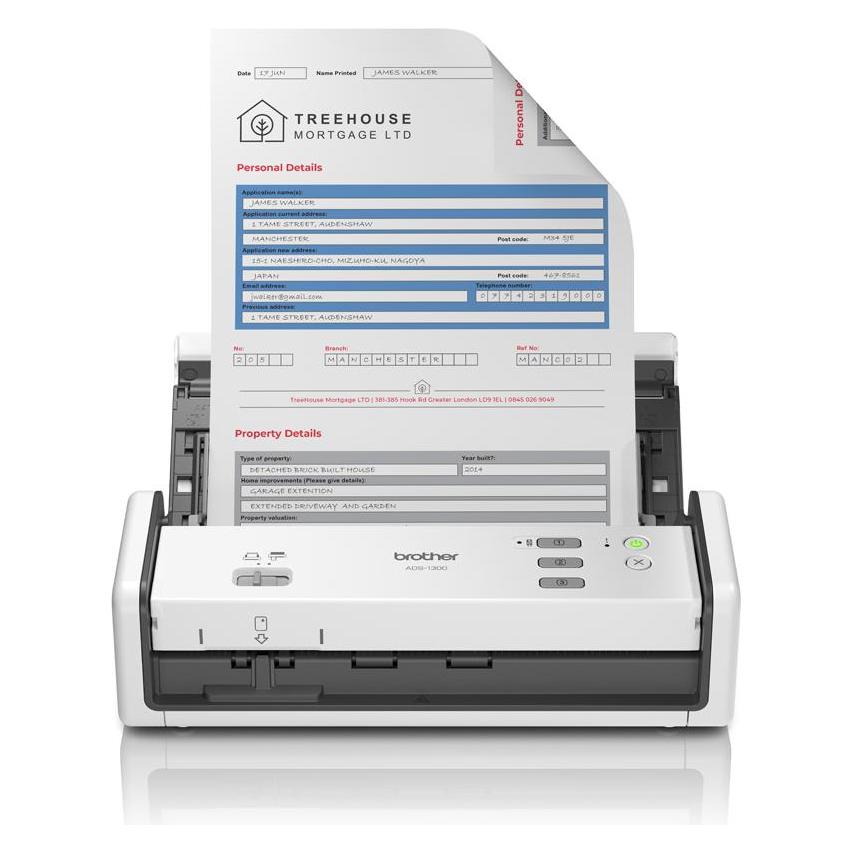
Brother ADS-1300 - document scanner - portable - USB 2.0 (Host) USB-C 3.2 Gen 1Für die Mitnahme konzipierter Dokumentenscanner mit automatischem Duplex-ADF, bis zu 30 ppm (60 ipm Duplex) für Farbe und S/W, USB-C 3.2 Gen 1 und USB 2.0 Anschlüsse sowie 600 x 600 dpi optische Auflösung. Der Brother document scanner ist ein kompakter, tragbarer Scanner für kleine Büros und Fachanwender, bietet vielseitige Medienverarbeitung und integrierte Optionen zum Scannen auf PC, Cloud-Dienste und SharePoint. Scanning technology: Dualer CIS-Sensor Resolution: 600 x 600 dpi optisch, interpoliert auf 1200 x 1200 dpi Speed: 30 ppm S/W und Farbe (A4, 300 dpi), 60 ipm Duplex ADF capacity: 20 Blatt Connectivity: USB-C 3.2 Gen 1 (Type C) und USB 2.0 (Host) Color depth: 48-Bit intern, 24-Bit extern Supported documents: normales Papier, Plastikkarten, Visitenkarten, Belege Kompaktes Gehäuse, breite Formatunterstützung und standardskonforme Treiber (TWAIN, WIA, SANE, ICA) erleichtern die Integration in Dokumenten-Workflows und halten den Energieverbrauch in Standby- und Sleep-Modi niedrig.245,70 €*Versand: 5,99 €Sichere Weiterleitung zum Anbieter
-
BROTHER ADS-4100Produktbeschreibung : Brother ADS-4100 - Dokumentenscanner - Desktop-Gerät - USB 3.0, USB 2.0 (Host)Gerätetyp : Dokumentenscanner - Desktop-GerätSchnittstellentyp : USB 3.0, USB 2.0 (Host)Scansensor-Typ : Dual CISLichtquelle : LEDZusatzfunktionen : Scannen an USB, Scan to PCMax. unterstützte Dokumentgröße : 215.9 x 355.6 mmEingabetyp : FarbeGraustufen/Farbtiefe : 8-Bit (256 Farben) / 48-Bit-FarbeGraustufen/Farbtiefe (extern) : 24 Bit (16,7 Millionen Farben)Optische Auflösung : 600 dpi x 600 dpiInterpolierte Auflösung : 1200 dpi x 1200 dpiMaximale Geschwindigkeit beim Dokumentenscan : 35 Seiten/Min. (einfarbig) / 35 Seiten/Min. (Farbe)Max. Dokumentgröße : 215.9 mm x 355.6 mmAutomatisches Duplexing : JaUnterstützter Dokumenttyp : Normalpapier, Visitenkarte, PlastikkarteDokumentenzuführungstyp : AutomatischDokumenten-Speicherkapazität : 60 BlätterKapazität : 5250 Scanvorgänge/TagStromversorgung : Wechselstrom 100-240 V (50/60 Hz)Systemanforderungen : Microsoft Windows 7 (32/64 bits) SP1, Microsoft Windows Server 2012, Windows 8.1 (32/64 Bit), Microsoft Windows Server 2012 R2, Windows 10 (32/64 bits), Microsoft Windows Server 2016, Microsoft Windows Server 2019, Apple MacOS 10.14.x oder höherAbmessungen (Breite x Tiefe x Höhe) : 29.9 cm x 19 cm x 21.6 cmGewicht : 2.6 kg412,10 €*Versand: 0,00 €Sichere Weiterleitung zum Anbieter
-
Promi Big Brother Besetzung
Sylvia LeifheitJochen SchroppJenny ElversMartin Semmelro...Mehr Ergebnisse **
-
Wie kann der Zählerstand des Brother MFC 6490CW Scanner-Druckers ausgelesen werden?
Um den Zählerstand des Brother MFC 6490CW Scanner-Druckers auszulesen, müssen Sie das Bedienfeld des Druckers öffnen und die Menütaste drücken. Wählen Sie dann die Option "Drucker" und anschließend "Zähler" aus. Hier finden Sie den Zählerstand für den Drucker. **
-
Wie bringe ich den Scanner des Brother DCP 8060 zum Laufen unter Windows 10?
Um den Scanner des Brother DCP 8060 unter Windows 10 zum Laufen zu bringen, müssen Sie zuerst sicherstellen, dass der neueste Treiber für das Gerät installiert ist. Diesen können Sie auf der offiziellen Brother-Website herunterladen. Sobald der Treiber installiert ist, sollten Sie den Scanner über das Startmenü oder die Systemsteuerung öffnen können, um Dokumente zu scannen. **
-
Woran liegt es, dass der Brother 7320 Scanner kontinuierlich einen schwarzen Strich auf den Scans erzeugt?
Es gibt mehrere mögliche Gründe für das Auftreten eines schwarzen Strichs auf den Scans des Brother 7320 Scanners. Es könnte sein, dass sich Schmutz oder Staub auf der Scanner-Glasplatte befindet, der den Scanvorgang beeinträchtigt. Eine andere Möglichkeit ist, dass sich Schmutz oder Kratzer auf der Scan-Einheit oder dem Vorlageneinzug befinden. Es könnte auch sein, dass die Scanner-Einstellungen falsch konfiguriert sind und daher einen schwarzen Strich auf den Scans erzeugen. Es empfiehlt sich, den Scanner gründlich zu reinigen und die Einstellungen zu überprüfen, um das Problem zu beheben. **
* Alle Preise verstehen sich inklusive der gesetzlichen Mehrwertsteuer und ggf. zuzüglich Versandkosten. Die Angebotsinformationen basieren auf den Angaben des jeweiligen Shops und werden über automatisierte Prozesse aktualisiert. Eine Aktualisierung in Echtzeit findet nicht statt, so dass es im Einzelfall zu Abweichungen kommen kann. ** Hinweis: Teile dieses Inhalts wurden von KI erstellt.